ステップ 2.ルーティング設定の変更
このステップでは、既定のルート設定と静的ルートを変更できます。
ルーティング設定を変更するには:
- [Select Action – Routing]ウィンドウで、変更するルーティング設定を選択します。
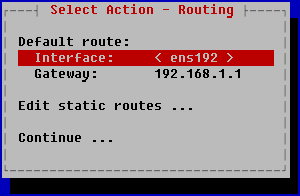
- 既定のルートのネットワークアダプター
- [Interface]を選択して ENTER キーを押します。
これにより[Select gateway device]ウィンドウが開きます。
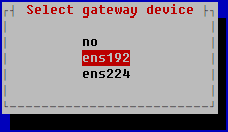
- 既定のルートに使用する必要があるネットワークアダプターを選択し、ENTER を押します。
- 既定のゲートウェイアドレス
- [Gateway]を選択して ENTER キーを押します。
[Interface gateway configuration]ウィンドウが表示されます。
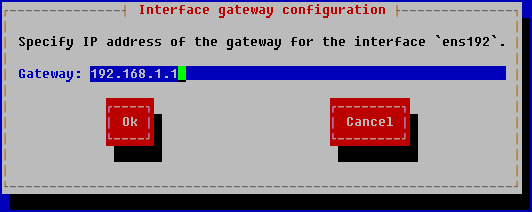
- 既定のゲートウェイアドレスを変更し、[OK]をクリックします。
- 静的ルート
- [Edit static routes]を選択して ENTER を押します。
- これにより[Select Action – Routes]ウィンドウが開きます。
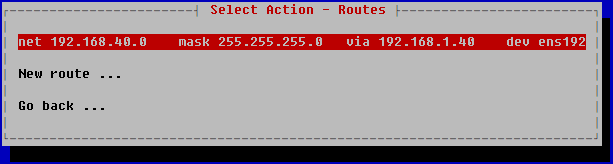
- 静的ルートを変更する場合は、次の操作を実行します:
- 既存の静的ルートの設定の変更
- [Select Action – Routes]ウィンドウで、リストからルートを選択します。
これにより[Select Action – Edit static route]ウィンドウが開きます。
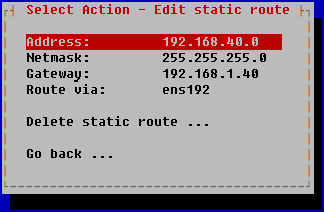
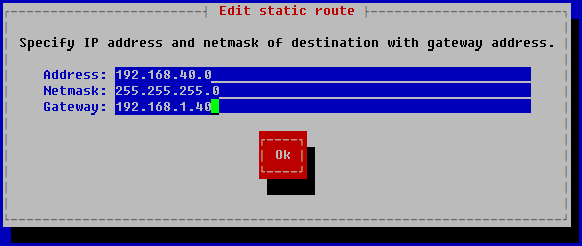
- 設定行を選択して ENTER を押し、[Edit static route] ウィンドウで TAB キーを使用して関連する設定を選択し、その値を編集して、[Ok]をクリックします。
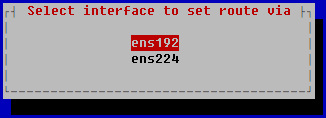
- 選択したルートのネットワークアダプターを変更するには、[Select Action – Edit static route]ウィンドウで[Route via]を選択し、[Select interface to set route via]ウィンドウで静的ルートのネットワークアダプターを選択し、ENTER を押します。
- 新しい静的ルートの追加
- [Select Action – Routes]ウィンドウで、[New route]を選択して ENTER キーを押します。
[New static route]ウィンドウが表示されます。
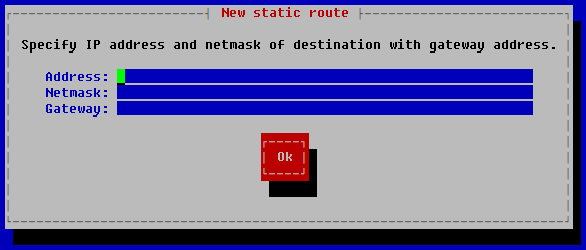
- 新しい静的ルートの設定を指定します:
- [Address]にネットワークアダプターの IP アドレスを入力します。
- [Netmask]にネットワークマスクを入力します。
- [Gateway]に、ゲートウェイのアドレスを入力します。
- [Оk]をクリックして設定を保存します。
- 選択したルートのネットワークアダプターを変更する場合は、[Select interface to set route via]ウィンドウで[Route via]を選択し、静的ルートのネットワークアダプターを選択して ENTER を押します。
- 静的ルートの削除
- [Select Action – Routes]ウィンドウで、リストからルートを選択します。
これにより[Select Action – Edit static route]ウィンドウが開きます。
- [Delete static route]を選択し、[Delete static route]ウィンドウで[Yes]をクリックします。
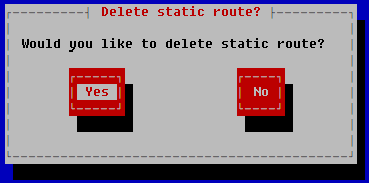
- [Select Action – Edit static route]ウィンドウで静的ルートを構成し、[Go back]を選択します。
これにより[Select Action – Routes]ウィンドウが更新された静的ルートのリストと共に表示されます。
- [Select Action – Routes]ウィンドウで[Go back]をクリックします。
これにより[Select Action – Routing]ウィンドウが開きます。
- [Select Action – Routing]ウィンドウで[Continue]を選択します。
ページのトップに戻る